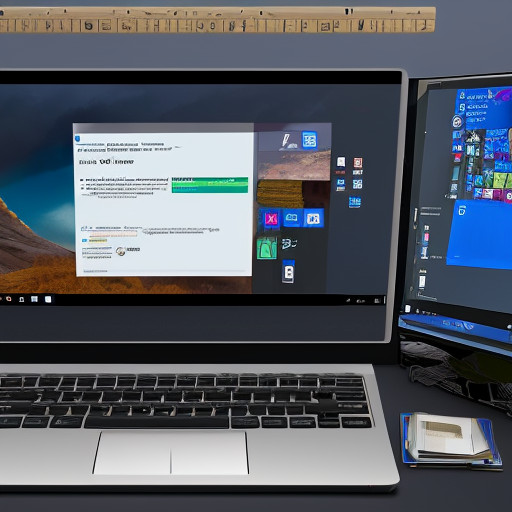
5 Tips Meningkatkan Performa Komputer yang Lebih Efisien

5 Tips Meningkatkan Performa Komputer yang Lebih Efisien

Apakah Anda sering merasa bahwa komputer Anda memanggil keterbatasan? Mungkin itu karena performa komputernya tidak optimal. Nah, berikut beberapa tips yang bisa kamu coba untuk meningkatkan performa komputermu.

Maintainan Sistem Operasi

Langkah pertama untuk meningkatkan performa komputer adalah dengan melakukan maintainan sistem operasi secara teratur. Misalnya, perbarui semua pengembaraan (update) dan pastikan kamu memiliki antivirus yang dapat menangkap ancaman virus yang seringkali menyebabkan komputer menjadi lambat.

Perbaiki Penggunaan Sumber Daya

Beberapa orang mungkin tidak menyadari bahwa penggunaan sumber daya komputernya bisa juga menurunkan performa komputer. Contohnya, jika kamu terus membuka beberapa aplikasi yang berat di satu waktu seperti Photoshop atau Microsoft Office, itu dapat membuat komputer Anda menjadi lambat. Jika memungkinkan, coba tutup beberapa aplikasi agar komputermu bisa berjalan lebih lancar.

Perbarui Sistem Operasi

  • Berikan perbaruan sistem operasi terbaru kepada perangkat Anda. Perbaruan ini seringkali menyediakan peningkatan kinerja dan keamanan.
  • Perbaruan juga dapat memperbaiki masalah yang umum dialami oleh pengguna, sehingga Anda tidak harus menghadapi masalah-masalah tersebut lagi.

Membersihkan File Sampah

Pembersihan file sampah pada komputer dapat membantu meningkatkan performa komputernya. Caranya, cari tempat penyimpanan file sampah di komputermu dan hapuslah semua file sampah yang tidak diperlukan.

Peratur Waktu Pembukaan Aplikasi

Terkadang kita sering tergoda untuk membuka banyak aplikasi pada satu waktu, tetapi ini bisa berdampak negatif bagi performa komputer. Beri batas waktu pembukaan aplikasi dan coba tutup beberapa aplikasi jika waktunya sudah selesai.


Optimasi Performa Komputer dengan Upgrade RAM Terbaru

Optimasi Performa Komputer dengan Upgrade RAM Terbaru

Memanggil RAM (Random Access Memory) adalah bagian penting dari komputer Anda. Namun, apakah Anda pernah memikirkan bahwa RAM yang lemah bisa membuat performa komputer menjadi lambat? Seperti kunci pada kunci yang tidak dapat dibuka, RAM yang kurang mampu menyimpan data dengan cepat dan efisien, sehingga membuat penggunaan aplikasi dan game semakin lama semakin lambat.

Bagaimana Memahami RAM

RAM bekerja seperti memori sementara di dalam komputer Anda. Saat Anda membuka sebuah file atau menjalankan aplikasi, data tersebut disimpan di dalam RAM untuk diakses dengan lebih cepat. Jika Anda memilih untuk membuka beberapa file secara bersamaan, maka RAM akan terus-menerus mengingat dan menyimpan data tersebut.

Manfaat Membawa RAM Terbaru

  • Meningkatkan Kinerja
  • Penggunaan Aplikasi Lebih Cepat
  • Bahagia Dalam Menggunakan Komputer Anda

Memperbarui RAM terbaru dapat meningkatkan kinerja komputer Anda dengan memberikan efisiensi data yang lebih baik. Memanggil RAM terbaru juga mengurangi kesempatan untuk komputer menjadi lambat dan tidak memuaskan pengguna.

Cara Membaca Bisa

  • Periksa Apa yang Sudah Terinstal pada RAM Anda
  • Pilih RAM Terbaru dengan Memeriksa Spesifikasi
  • Jangan Ragu untuk Menyebutkan Penawaran RAM Terbaru

Memakai RAM terbaru memanggil keterampilan yang sederhana. Pertama, periksa apa saja yang sudah terinstal pada RAM Anda. Pilih RAM terbaru dengan memeriksa spesifikasi RAM yang dipasang dalam komputer Anda. Jika belum terinstal RAM, jangan ragu untuk menawarkan penawaran RAM terbaru. Ini adalah langkah kecil yang bisa membawa perubahan besar dalam kinerja komputer Anda.

Perbedaan RAM Terbaru

  • Mengurangi Kekurangan Memori
  • Peningkatan Efisiensi Data
  • Bahagia Dalam Menggunakan Komputer Anda

Perbedaan RAM terbaru tidak hanya berisi memori tambahan, tetapi juga mengurangi kekurangan memori. Ini akan meningkatkan efisiensi data dan membuat pengguna lebih bahagia dalam menggunakan komputer mereka.


Perbaiki Pengaturan RAM Komputer untuk Meningkatkan Performa

Perbaiki Pengaturan RAM Komputer untuk Meningkatkan Performa

Mengatur RAM komputer benar-benar penting untuk meningkatkan performa kerja. Bayangkan kamu sedang mempersiapkan diri untuk hari berlangganan di supermarket besar, tapi kamu tidak memilih apa-apa yang kamu ingin beli. Kamu hanya membawa dompet kosong dan harus mengambil setiap barang satu per satu. Ini sangat berat dan tidak efisien. Sebaliknya, jika kamu sudah mengetahui apa yang ingin kamu beli sebelum masuk ke supermarket, kamu dapat memilih apa-apa saja dengan lebih cepat dan tanpa harus repot-repot mengambil dompet kosong lagi. Meskipun begitu, kamu masih perlu mengingat di mana kamu membelinya. Dengan demikian, kita akan bergerak lebih cepat dan efisien.

Mengatur RAM Komputer: Sebuah Analoga yang Sederhana

Sebenarnya, mengatur RAM komputer juga seperti itu. Kamu ingin memastikan bahwa semua program dan aplikasi kamu dapat berjalan dengan lancar dan tanpa gangguan. Jika RAM komputer kamu tidak terpasang dengan benar, maka kamu akan kecewa dengan performa yang buruk. Berikut adalah beberapa tips untuk mengatur RAM komputer dengan benar.

1. Periksa Penggunaan RAM Saat Ini

Dahulu kala, kita tidak memiliki alat yang dapat memantau penggunaan RAM sekarang. Namun, saat ini sudah ada banyak software dan program yang dapat membantu kamu melihat penggunaan RAM di komputer kamu.

  • Ada beberapa cara untuk melihat penggunaan RAM di Windows: Klik kanan pada desktop, pilih “Tugas Administrator” atau “Task Manager” (dengan membagikan keyboard), kemudian klik tab “Menggunakan” untuk melihat penggunaan RAM.
  • Di MacOS, kamu dapat melihat penggunaan RAM di menu “Apple”, kemudian pilih “System Report” dan tab “Memory”.

2. Perbarui Driver RAM Jika Diperlukan

Jika driver RAM kamu sudah lama, maka perlu kamu menggantinya dengan versi terbaru. Ini akan membantu meningkatkan kinerja prosesor dan meningkatkan performa kerja.

3. Atur Pengaturan Prioritas Program

Banyak program yang bisa beroperasi di latar belakang, baik itu aplikasi web atau permainan. Namun, kamu harus memastikan bahwa tidak ada yang mengganggu kinerja kerja komputer kamu.

4. Gunakan Program untuk Mengatur RAM dengan Baik

Kamu dapat menggunakan program untuk mengatur penggunaan RAM kamu dengan baik. Misalnya, kamu dapat menggunakannya untuk membantu kamu mendeteksi program yang tidak perlu dijalankan saat ini.

Langkah Terakhir: Periksa dan Perbarui RAM Kamu

Sekarang, kamu sudah tahu bagaimana cara mengatur penggunaan RAM kamu. Namun, masih ada langkah terakhir yang perlu kamu lakukan. Periksa apakah RAM komputer kamu sudah memadai atau tidak. Jika tidak, kamu harus mempertimbangkan untuk membeli RAM tambahan.


Optimasi Hardware untuk Meningkatkan Performa Komputer

Optimasi Hardware untuk Meningkatkan Performa Komputer

Komputer adalah perangkat yang sangat penting dalam hidup sehari-hari kita. Dengan demikian, untuk meningkatkan kinerjanya, kamu pasti ingin mempertimbangkan penggunaan hardware yang tepat.

Opsi Hardware yang Perlu Diperhatikan

Penggunaan komputer yang optimal memang bergantung pada beberapa faktor, salah satunya adalah hardware. Dengan menambahkan komponen-komponen hardware baru, kamu dapat meningkatkan kinerja komputermu dan membuatnya lebih cepat.

  • Penambahan RAM (Memori): Menambahkan RAM dapat membantu mempercepat proses aplikasi yang berjalan di komputer. Semakin banyak RAM yang dimasukkan, semakin banyak data yang dapat diproses secara bersamaan.
  • Penggunaan SSD (Flash Drive): Mengganti hard disk tradisional dengan SSD dapat meningkatkan kinerja komputer dalam melakukan operasi berbasis data. SSD lebih cepat dan efisien daripada hard disk biasa.
  • Upgrade Grafis: Grafis adalah komponen yang sangat penting untuk permainan atau aplikasi yang memerlukan proses grafis tinggi. Memperbarui kartu grafis dapat membantu meningkatkan kinerja dalam melakukan tugas-tugas tersebut.

Sebagai contoh, jika kamu memiliki laptop yang digunakan untuk bermain game, memasang kartu grafis yang lebih kuat dapat membuat permainan menjadi lebih lancar dan detail. Sebagai analogi kehidupan sehari-hari, pertimbangkan apabila kamu ingin menonton film dengan kualitas tinggi, maka kamu memerlukan perangkat yang memiliki kemampuan proses data yang lebih cepat.

Peringatan tentang Upgrade Hardware

Sebelum melakukan upgrade hardware, pastikan kamu sudah memahami komponen apa saja yang akan diganti dan bagaimana cara menggantinya. Selain itu, pastikan kamu juga memiliki anggaran untuk membeli komponen-komponen baru tersebut.

Dengan melakukan penyesuaian hardware dengan benar, kamu dapat meningkatkan kinerja komputermu secara signifikan dan membuatnya lebih siap untuk berbagai tugas yang dihadapi dalam kehidupan sehari-hari. Dengan demikian, kamu dapat memaksimalkan potensi komputermu dan membuatnya menjadi alat yang sangat berguna.


Meningkatkan Kinerja CPU dengan Optimasi Penggunaan RAM

Meningkatkan Kinerja CPU dengan Optimasi Penggunaan RAM

Apakah kamu pernah merasa bahwa laptopmu menjadi sangat lambat ketika sedang digunakan secara berkepanjangan? Mungkin karena RAM yang kurang, sehingga penggunaan CPU harus berat. Namun, ada cara untuk meningkatkan kinerja CPU dengan optimasi penggunaan RAM.

Kenapa Penting Optimasi Penggunaan RAM?

Penggunaan RAM yang optimal dapat membantu meningkatkan kinerja CPU dan mengurangi kecepatan rendah. Bayangkan kamu sedang berbicara dengan temanmu, tapi setiap kali kamu ingin berkata, harus menunggu sampai seseorang menyelesaikan kalimatnya terlebih dahulu. Itu seperti apa yang terjadi ketika penggunaan RAM tidak optimal.

Bagaimana Cara Mengoptimasi Penggunaan RAM?

  • Melipat Program-Program yang Tidak Diperlukan
  • Menggantikan RAM dengan Hard Disk
  • Mengaktifkan Windows Ready Boost (Jika tersedia)
  • Membersihkan Cache dan Cookies

Cara Melakukan Optimasi Penggunaan RAM Secara Praktis

Pada dasarnya, optimasi penggunaan RAM hanya perlu beberapa langkah sederhana. Berikut adalah contoh langkah-langkahnya:

1. Buka Task Manager pada Windows dan lihat aplikasi yang sedang berjalan dengan banyak RAM. Matikan aplikasi tersebut jika tidak diperlukan.
2. Gunakan perangkat lunak seperti CCleaner atau Disk Cleanup untuk membersihkan cache dan cookies.
3. Jika kamu menggunakan Windows, hubungkan hard disk eksternal dengan komputermu dan gunakan Hard Disk sebagai RAM. Ini dapat mempercepat kinerja CPU.
4. Gunakan perangkat lunak seperti Microsoft Visual Studio Code untuk mengaktifkan Windows Ready Boost.

Keuntungan Optimasi Penggunaan RAM

Optimasi penggunaan RAM dapat membantu meningkatkan kinerja CPU dan mengurangi kecepatan rendah. Dengan demikian, kamu dapat melakukan tugas-tugas yang memerlukan komputasi lebih cepat dan efisien.

Dampak Jangka Panjang

Optimasi penggunaan RAM juga dapat membantu memperpanjang umur komponen-komponen dalam laptopmu, seperti hard disk. Dengan demikian, kamu dapat menghemat uang untuk membeli komponen baru.

Kesimpulan

Optimasi penggunaan RAM adalah langkah penting untuk meningkatkan kinerja CPU dan mengurangi kecepatan rendah. Dengan melakukan beberapa langkah sederhana, kamu dapat meningkatkan efisiensi komputermu dan membuat tugas-tugas yang memerlukan komputasi lebih cepat dan efisien.


Mengenal Pengertian dan Jenis RAM yang Tepat untuk Komputer Anda

Mengenal Pengertian dan Jenis RAM yang Tepat untuk Komputer Anda

Anda ingin tahu apa itu RAM dan bagaimana memilihnya yang tepat untuk komputer Anda? RAM (Random Access Memory) adalah memori temporer yang digunakan oleh komputer untuk menjalankan program dan aplikasi. Bayangkan seperti meja kerja di rumah Anda, RAM berfungsi sebagai meja sementara di mana Anda dapat menempatkan semua pekerjaan dan dokumen yang sedang Anda gunakan saat ini.

Pengertian RAM

RAM adalah memori yang digunakan oleh komputer untuk menjalankan program dan aplikasi secara langsung. Ketika Anda membuka aplikasi, seperti browser atau office, komputer tersebut akan menggunakan RAM untuk menjalankannya. Jika Anda menutup aplikasi tersebut, komputer akan mengeluarkan keinginan untuk membebaskan RAM yang digunakan, sehingga dapat digunakan untuk aplikasi lain.

Jenis-Jenis RAM

  • DIMM (Dual In-Line Memory Module): Jenis RAM ini paling umum digunakan di komputer. DIMM memiliki bentuk panjang dan tipis, sehingga dapat diletakkan di dalam slot RAM komputer.
  • SO-DIMM (Small Outline DIMM): Jenis RAM ini lebih kecil dari DIMM dan memiliki bentuk yang lebih kecil, sehingga lebih cocok untuk digunakan di laptop.
  • Laptop RAM: Jenis RAM ini khusus untuk laptop dan memiliki ukuran yang lebih kecil daripada DIMM. Laptop RAM juga memiliki kecepatan yang lebih rendah daripada DIMM.

Bagaimana Memilih RAM yang Tepat?

Memilih RAM yang tepat sangat penting untuk memastikan bahwa komputer Anda dapat menjalankan semua aplikasi dengan lancar. Berikut beberapa tips untuk memilih RAM yang tepat:

  • Cek spesifikasi komputer: Pastikan Anda tahu berapa banyak RAM yang komputer Anda butuhkan.
  • Pilih jenis RAM yang sesuai: Pilih DIMM atau SO-DIMM tergantung pada jenis laptop Anda.
  • Perhatikan kecepatan RAM: Kecepatan RAM yang lebih tinggi akan membuat aplikasi Anda berjalan lebih cepat, tetapi akan juga lebih mahal.

Selain itu, pastikan Anda juga memeriksa spesifikasi RAM yang telah disertakan pada packaging RAM yang Anda beli. Dengan memilih RAM yang tepat, Anda dapat memastikan bahwa komputer Anda berjalan dengan lancar dan tidak mengalami gangguan.

Consekan

Bayangkan seperti Anda ingin membawa semua pekerjaan dan dokumen dari kantor ke rumah. Jika kamu hanya memiliki meja sementara, maka kamu akan terjebak dengan banyaknya barang yang harus dibawa. Dan jika kamu tidak memiliki meja yang cukup luas, maka kamu akan terkecil untuk bekerja. Sekarang bayangkan seperti RAM di komputer Anda adalah meja kerja sementara yang digunakan untuk semua pekerjaan dan dokumen yang sedang Anda gunakan saat ini. Jika RAM tidak memadai, maka komputer Anda akan terjebak dengan banyaknya aplikasi yang ingin berjalan secara bersamaan.


Optimisi RAM Windows 11 Meningkatkan Performa Komputer

Optimisi RAM Windows 11 Meningkatkan Performa Komputer

Apakah Anda pernah merasakan komputer Anda menjadi lambat dan sulit digunakan? Mungkin karena RAM (Random Access Memory) yang terlalu kecil. Namun, ada cara untuk meningkatkan performa komputer Windows 11 dengan optimisasi RAM.

Apa itu RAM?

RAM adalah tempat sementara di mana data komputer disimpan saat Anda bekerja atau bermain game. Semakin banyak RAM, semakin banyak data yang bisa dimasukkan dan diakses dengan cepat.

Bagaimana RAM Meningkatkan Performa Komputer?

  • Mengurangi lag dan keterlambatan saat berinteraksi dengan komputer
  • Meningkatkan kinerja aplikasi dan game
  • Mengurangi waktu waiting untuk memuat file dan dokumen

Bayangkan Anda sedang menonton film favorit di TV. Jika TV kamu memiliki harddisk yang besar, maka Anda tidak perlu khawatir tentang kehabisan disk space. Tapi, jika harddisk itu kecil, maka Anda akan merasa frustrasi ketika video berhenti atau tidak bisa ditonton secara keseluruhan.

Bagaimana Mengoptimisi RAM Windows 11?

Berikut beberapa cara untuk mengoptimisasi RAM Windows 11:

  • Mengaktifkan bantuan GPU (Graphics Processing Unit) untuk aplikasi yang membutuhkan banyak pengolahan grafis
  • Bersihkan file cache dan cookie di browser
  • Menggunakan aplikasi yang menggunakan RAM secara efisien, seperti Microsoft Edge

Selain itu, Anda juga bisa memperbarui driver RAM dan memastikan bahwa RAM kamu sudah benar-benar dipenuhi. Dengan demikian, komputer Anda akan lebih cepat dan fleksibel dalam menangani tugas-tugas sehari-hari.

Langkah-Langkah Mengoptimisi RAM Windows 11

  1. Mengaktifkan bantuan GPU di Task Manager
  2. Bersihkan file cache dan cookie di browser dengan menggunakan aplikasi yang sesuai
  3. Menggunakan aplikasi yang menggunakan RAM secara efisien, seperti Microsoft Edge

Dengan mengikuti langkah-langkah di atas, Anda bisa meningkatkan performa komputer Windows 11 dan membuatnya lebih cepat dan fleksibel dalam menangani tugas-tugas sehari-hari.

Penutup

Dalam artikel ini, kita membahas tentang pentingnya optimisasi RAM Windows 11 untuk meningkatkan performa komputer. Dengan mengikuti langkah-langkah yang telah disebutkan, Anda bisa membuat komputer Anda lebih cepat dan fleksibel dalam menangani tugas-tugas sehari-hari.


Tips Meningkatkan Kinerja Prosesor PC Dalam Mengelola Beban Kerja

Tips Meningkatkan Kinerja Prosesor PC Dalam Mengelola Beban Kerja

Prosesor PC adalah komponen utama yang memantul seluruh operasi di dalam sistem. Sehingga, penting untuk menjaga agar prosesor tetap berjalan dengan lancar, apalagi saat beban kerja meningkat.

Mengerti Konsep Beban Kerja

Beban kerja pada komponen sistem adalah semua aktivitas yang dilakukan oleh komponen tersebut. Pada prosesor, beban kerja termasuk melakukan penanganan instruksi, mengolah data, dan menjalankan aplikasi.

Seiring dengan meningkatnya kinerja prosesor, beban kerja juga semakin meningkat. Misalkan kamu sedang menonton film HD (1080p) di atas laptop, maka beban kerja komponen tersebut akan meningkat karena harus melakukan penanganan instruksi dari sistem pengolahan gambar yang kompleks.

Mengatasi Beban Kerja yang Meningkat

  • **Update Sistem Operasi**: Pastikan kamu memiliki versi sistem operasi yang terbaru. Karena sistem operasi dapat meningkatkan kinerja prosesor dengan memperbaiki performa pengolahan data.
  • **Manajemen Memori**: Pastikan kamu tidak menggunakan terlalu banyak aplikasi secara bersamaan. Ini dapat menyebabkan kehabisan memori pada sistem.
  • **Perawatan Komponen**: Periksa apakah komponen lain seperti RAM dan hard disk terisi dengan cukup.

Menggunakan Optimasi untuk Meningkatkan Kinerja

Ada beberapa cara untuk meningkatkan kinerja prosesor tanpa harus membeli komponen baru. Misalnya, kamu dapat mengatur pengaturan sistem operasi agar menggunakan pengolahan grafis yang lebih efisien.

Atau, kamu dapat menggunakan aplikasi optimizer yang dirancang untuk meningkatkan kinerja prosesor. Aplikasi ini biasanya dapat mempercepat pengolahan data dan mengurangi beban kerja pada komponen lain.

Pencegahan Kerusakan

Untuk mencegah kerusakan pada prosesor, pastikan kamu tidak meningkatkan suhu yang berlebihan. Kamu dapat melakukan ini dengan membersihkan debu dari komponen luar dan memantau suhu prosesor secara berkala.

Atau, jika kamu menggunakan laptop, pastikan kamu tidak menarik charger saat dalam aktivitas yang intensif. Ini dapat menyebabkan kerusakan pada baterai atau komponen lain.


Optimizing Hardware Komputer untuk Meningkatkan Performa

Optimizing Hardware Komputer untuk Meningkatkan Performa

Optimizing Hardware Komputer untuk Meningkatkan Performa

Mengoptimalkan Hardware Komputer: Langkah-langkah yang Perlu Dilakukan

Pada dasarnya, komputer adalah alat yang sangat bergantung pada kecepatan dan efisiensinya untuk menjalankan tugas-tugas sehari-hari. Namun, banyak dari kita yang tidak menyadari bahwa hardware komputer juga memerlukan perawatan dan optimisasi untuk mencapai performa yang optimal.

Mengenal Jenis-Jenis Hardware Komputer

  • Blooming RAM (RAM): Jika kamu memiliki banyak aplikasi terbuka di saat yang sama, maka RAM yang digunakan akan semakin memenuhi dan mengalami “blooming”. Solusinya adalah memperluas berkas ke dalam disk internal.
  • CPU (Central Processing Unit) dan GPU (Graphics Processing Unit): Keduanya sangat penting dalam menjalankan aplikasi yang membutuhkan banyak proses. Namun, jika kamu memiliki game grafis tinggi atau video editing, maka kamu harus berinvestasi pada CPU dan GPU yang lebih baik.
  • Hard Disk Drive (HDD) vs Solid State Drive (SSD): HDD masih menjadi pilihan yang populer dalam komputer, tetapi SSD jauh lebih cepat dan efisien dalam menjalankan aplikasi.

Untuk meningkatkan performa komputer kamu, ada beberapa hal yang dapat kamu lakukan:

Mengoptimalkan RAM

Untuk mengoptimalkan RAM, kamu dapat melakukan beberapa hal seperti: menutup aplikasi yang tidak terpakai, mengaktifkan fitur “Hibernation” atau “Sleep”, dan memperluas berkas ke dalam disk internal. Dengan demikian, kamu dapat menghemat RAM dan meningkatkan kinerja komputer.

Mengoptimalkan CPU dan GPU

Untuk mengoptimalkan CPU dan GPU, kamu dapat melakukan beberapa hal seperti: memperbarui sistem operasi, mengaktifkan fitur “Hyper-Threading” atau “Turbo Boost”, dan memperluas berkas ke dalam disk internal. Dengan demikian, kamu dapat meningkatkan kinerja komputer dan menjalankan aplikasi yang membutuhkan banyak proses.

Mengoptimalkan Hard Disk Drive

Untuk mengoptimalkan hard disk drive, kamu dapat melakukan beberapa hal seperti: mengaktifkan fitur “Trim” atau “Garbage Collection”, memperbarui sistem operasi, dan memperluas berkas ke dalam disk internal. Dengan demikian, kamu dapat meningkatkan kinerja komputer dan menjalankan aplikasi dengan lebih cepat.

Mengoptimalkan Performa Komputer dengan Carilah Keseimbangan

Terakhir, yang terpenting untuk meningkatkan performa komputer kamu adalah memastikan bahwa kamu telah mencari keseimbangan antara kecepatan dan efisiensi. Jangan berlebihan dalam menginstal aplikasi baru atau memperluas berkas ke dalam disk internal, karena hal ini dapat menyebabkan sistem operasi menjadi lambat.

Contoh: Mengoptimalkan RAM dengan Carilah Keseimbangan

Bayangkan kamu sedang menonton film favoritmu di TV. Jika kamu memiliki banyak aplikasi terbuka di komputer, maka RAM yang digunakan akan semakin memenuhi dan mengalami “blooming”. Namun, jika kamu menutup semua aplikasi kecuali TV, maka RAM yang tersedia dapat lebih besar dan digunakan untuk menonton film favoritmu. Dengan demikian, kinerja komputer menjadi lebih cepat dan efisien.

Kesimpulan

Mengoptimalkan hardware komputer tidak perlu sulit. Dengan memahami jenis-jenis hardware komputer dan melakukan beberapa langkah sederhana, kamu dapat meningkatkan performa komputer kamu dan menjalankan aplikasi dengan lebih cepat dan efisien.


Mengoptimalkan Performa Komputer dengan Memperbarui RAM

Mengoptimalkan Performa Komputer dengan Memperbarui RAM

Apakah kamu pernah merasa komputermu menjadi lambat? Mungkin kamu telah mencoba memperbarui RAM, tetapi tidak tahu bagaimana cara melakukan itu dengan benar. Dalam artikel ini, kita akan membahas tentang cara memperbarui RAM dan mengoptimalkan performa komputermu.

Bagaimana RAM Bekerja?

RAM (Random Access Memory) adalah tempat di mana komputer menyimpan data yang sedang digunakan saat ini. Semakin banyak RAM, semakin banyak data yang dapat diproses secara bersamaan tanpa gangguan.

Bayangkan kamu sedang memasak nasi. Nasi yang masih dalam wadah adalah seperti RAM, karena kamu harus menunggunya untuk didaur ulang sebelum bisa dimakan. Namun, jika kamu memiliki panci dan wajan sudah siap, maka kamu dapat memasak dengan lebih cepat.

Kenapa RAM Perlu Diperbarui?

RAM perlu diperbarui karena teknologi menjadi semakin canggih. Semakin lama komputermu digunakan, semakin banyak program yang terinstal dan data yang disimpan di RAM. Hal ini dapat menyebabkan komputer menjadi lambat.

Jika kamu memiliki komputer tua dengan RAM yang sudah lama, maka kamu akan merasakan efeknya. Kamu mungkin perlu menunggu lama untuk memulai program atau aplikasi, dan komputer juga sering mengalami “hang” (tidak bisa dihentikan).

Bagaimana Cara Memperbarui RAM?

Ada beberapa cara untuk memperbarui RAM:

  • Menggunakan kartu grafis yang memiliki RAM tambahan.
  • Menggunakan komponen yang sudah dilengkapi dengan RAM.
  • Mengganti RAM yang lama dengan yang baru.

Pilih cara yang tepat untuk memperbarui RAM kamu, tergantung pada jenis komputer dan budgetmu.

Tips Meningkatkan Performa Komputer

Besides memperbarui RAM, ada beberapa tips lain untuk meningkatkan performa komputermu:

  • Menggunakan antivirus yang terbaru.
  • Menghapus file yang tidak perlu.
  • Mengaktifkan penggunaan berkelajahan (multitasking) dengan hati-hati.

Dengan mengikuti tips-tips di atas, kamu dapat meningkatkan performa komputermu dan membuatnya menjadi lebih cepat dan responsif.